🔄 Mise à jour 2026 :Cet article a été entièrement réécrit pour la version Siril 1.4.4. Ce tutoriel complet sous Windows intègre désormais le flux de travail manuel complet, de la conversion des fichiers bruts jusqu’au traitement final.
L’astrophotographie du ciel profond demande de la patience, mais aussi les bons outils. Siril est devenu LA référence LIBRE et GRATUITE pour le traitement des images astronomiques — et sa version 1.4.4 est la plus puissante à ce jour.
Dans ce tutoriel complet, nous allons traiter ensemble une image de M27, la nébuleuse de l’Haltère, capturée avec un Canon 1000D (non défiltré) lors d’une de mes animations astrophoto cet été. Un cas concret, sans fioritures : 31 images de science, des darks — exactement les conditions que vous rencontrerez sur le terrain.
Ce guide s’adresse aussi bien aux débutants qui découvrent Siril qu’aux amateurs qui souhaitent maîtriser le flux de travail manuel complet, de la conversion des images brutes jusqu’à l’image finale exportée.
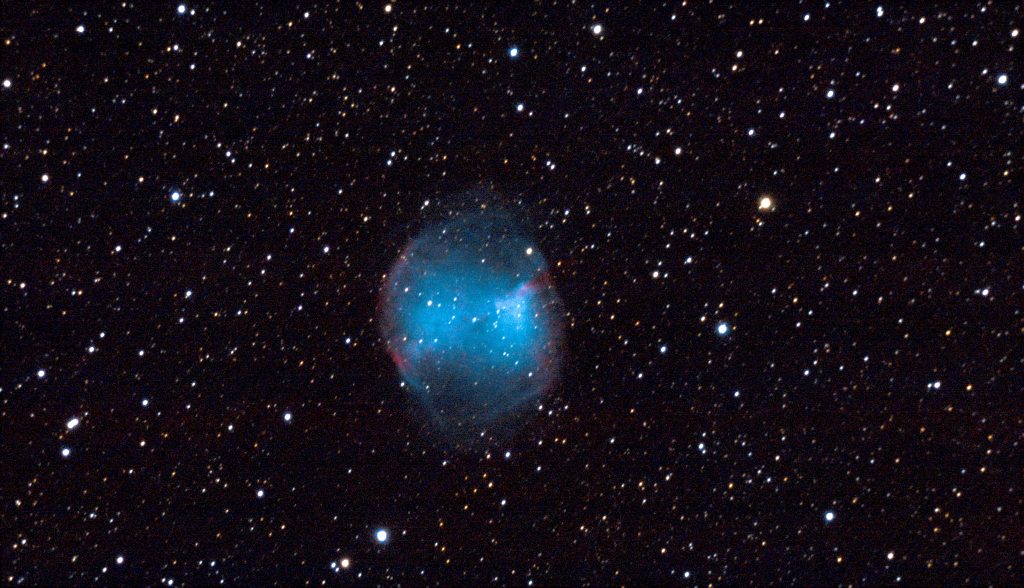
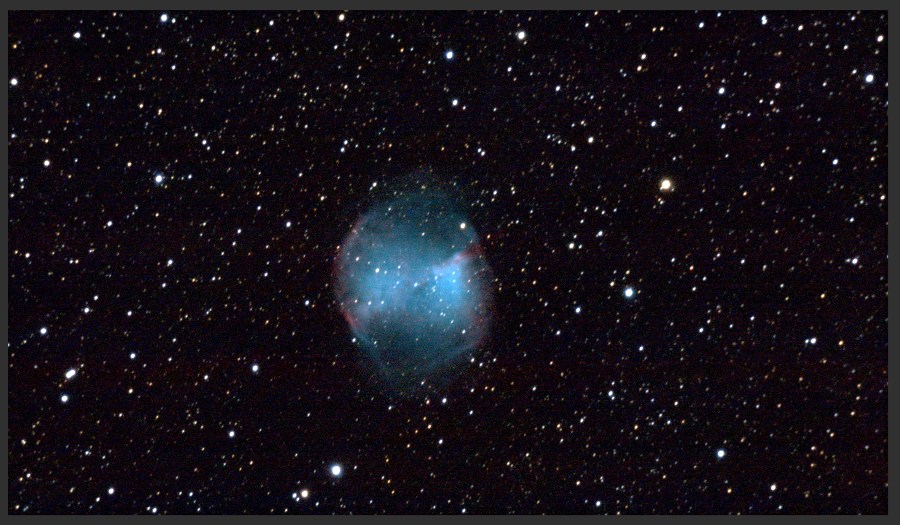
Résultat du traitement avec Siril sur la nébuleuse M27 prise en août 2026 lors de l’une de mes interventions en tant qu’animateur astro
📌 L’ESSENTIEL EN BREF :
Objectif : Traiter de A à Z une image du ciel profond (nébuleuse M27) capturée avec un reflex numérique (Canon 1000D).
Logiciel :Siril 1.4.4 sous Windows.
Méthode : Flux de travail 100 % manuel sans passer par les scripts automatiques, idéal pour garder le contrôle sur la qualité.
Étapes clés du prétraitement : Conversion RAW, création d’un master DARK, calibration, alignement et empilement.
Étapes clés du traitement : Retrait de gradient, étalonnage des couleurs par photométrie, déconvolution, montée d’histogramme et retrait de la dominance verte (SCNR).
📋 CE DONT VOUS AVEZ BESOIN POUR SUIVRE CE TUTORIEL :
Siril 1.4.4 (téléchargement gratuit sur siril.org)
Des images brutes d’un objet du ciel profond (ici M27)
Au moins une série de DARKS
Un ordinateur Windows (ce tutoriel est réalisé sous Windows)
Environ 1 heure pour le prétraitement + 30 minutes pour le traitement (pour une première prise en main)
Pour ce tutoriel, nous disposons des images suivantes :
Images de science (Brutes) – 31 images : Les poses effectuées sur M27.
Darks – 5 images : Pour éliminer le bruit thermique du capteur Canon 1000D.
Offsets (Biases) – 8 images : Pour corriger le bruit de lecture.
Flats (PLU) :Absents sur cette session. Nous verrons comment contourner l’absence de flats grâce au retrait de gradient avancé de Siril.
💡 Ma méthode « zéro prise de tête » : le dossier tampon unique sur SSD
Pour traiter rapidement sans encombrer mon ordinateur sous Windows, j’utilise une organisation très simple :
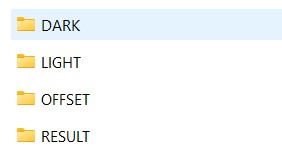
Je laisse mes images brutes sur un disque externe : Mes fichiers sources (RAW du Canon 1000D, Darks, Offsets) restent stockés sur mon disque dur externe dans un dossier dédié à la cible (ex: E\Astrophoto\M27\).
Mon organisation de dossiers pour les fichiers bruts que Siril va consommer
J’utilise un dossier tampon unique sur le disque local : Sur mon disque SSD système, j’utilise toujours le même dossier fixe : C:\temp\SIRIL\.
Dans Siril 1.4.4 :
Je clique sur l’icône Maison et je choisis C:\temp\SIRIL\ comme Dossier de travail, peu importe l’objet que je traite (M27 aujourd’hui, la Galaxie d’Andromède demain).
Dans l’onglet Conversion, je clique sur + Ajouter et vais chercher mes fichiers RAW directement sur mon disque externe.
🚀 Pourquoi cette méthode est redoutable ?
Gain de temps : Je n’ai pas besoin de recréer une arborescence de dossiers complexes à chaque nouvelle session astrophoto.
Vitesse maximale : Siril génère et manipule ses gros fichiers temporaires FITS sur mon disque SSD local ultra-rapide.
Stockage préservé : Une fois le traitement terminé et ma photo finale JPEG/TIFF sauvegardée sur mon disque externe, il me suffit de tout effacer dans C:\temp\SIRIL\. Il reste prêt pour la prochaine cible !
📸 Partie 1 : Le Prétraitement Manuel (Calibration & Empilement)
Bien que Siril propose des scripts automatiques, réaliser le prétraitement en mode manuel permet de garder un contrôle total sur la qualité de votre image finale. C’est aussi une manière de vous décrire comment fonctionne cette étape si vous souhaitez la maitriser.
Vous pouvez également utiliser l’automatisme des scripts, ce n’est pas un problème.
1. Conversion des fichiers & Gestion des séquences
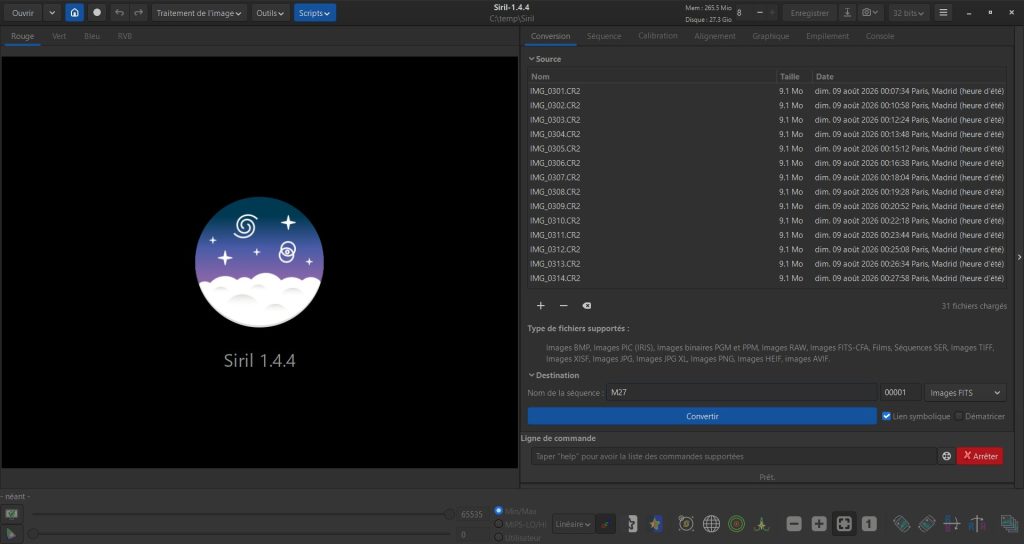
Rendez-vous dans l’onglet Conversion.
Ajoutez vos fichiers RAW (.CR2 de votre APN) pour chaque catégorie et donnez un nom de séquence (ex: LIGHT,DARK,OFFSET).
Cliquez sur Convertir. Siril transforme vos fichiers en séquences .fit.
Chargement des images brutes pour les convertir en séquence Siril. J’ai l’habitude d’appeler la séquence d’image de science par son vrai nom (M27 dans cet exemple), ensuite je crée les séquences DARK et OFFSET
2. Création du Master Dark et calibration des images brutes
Puisque cette session ne comporte pas de fichiers FLATS (PLU), nous n’avons pas besoin de traiter de séquence d’Offsets à part : le MASTER DARK contient déjà le signal thermique et le niveau de bruit de lecture du capteur. La simple soustraction du MASTER DARK nettoie à la fois le bruit thermique et l’OFFSET d’un seul coup. Soustraire l’OFFSET en plus reviendrait à le retirer deux fois !
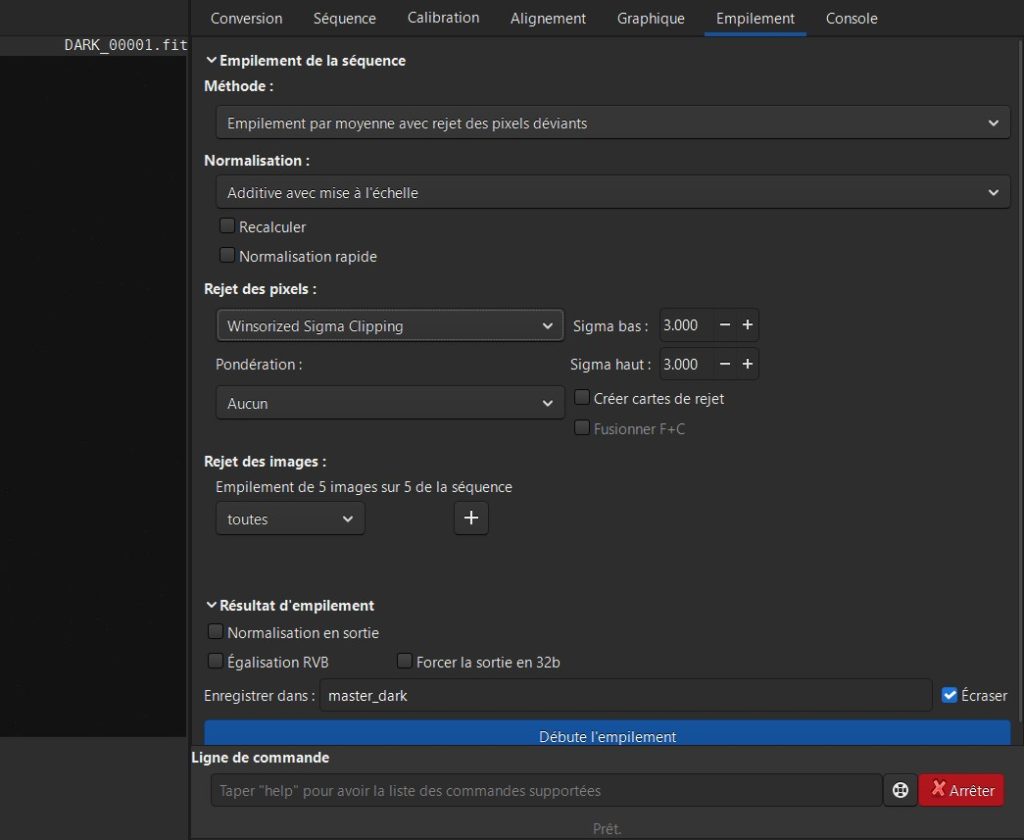
Le Master Dark : Allez dans l’onglet Séquence et sélectionnez votre série nommée « DARK ». Dans l’onglet Empilement, choisissez la méthode « Empilement par moyenne avec rejet des pixels déviants ». Pour le rejet des pixels, choisissez la méthode « Winsorized Sigma Clipping ». Vous trouverez ci-dessous mon exemple avec ma capture d’écran. Lancez ensuite l’empilement par rejet pour obtenir votre MASTER_DARK.fit.
Méthode d’empilement sous SIRIL pour la création du MASTER_DARK
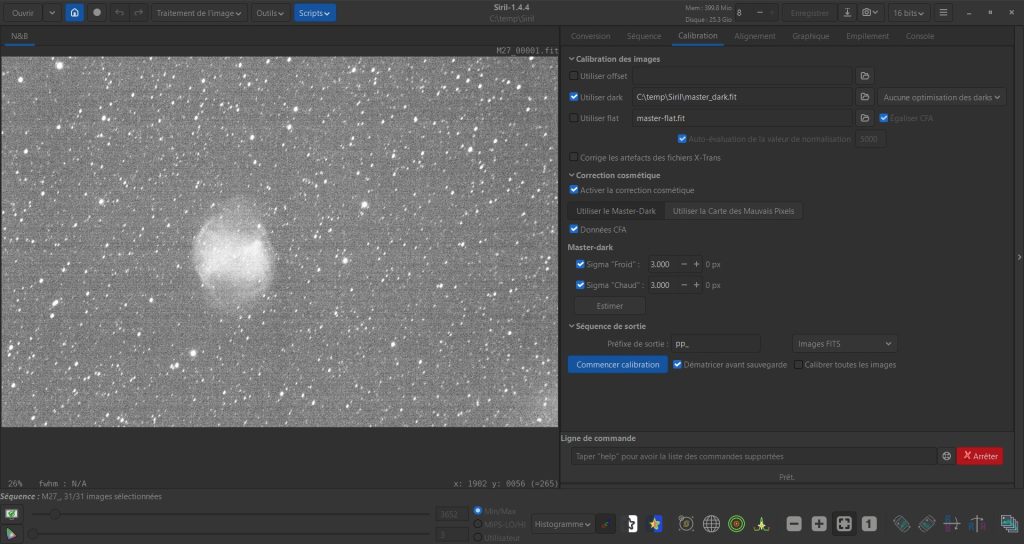
Calibration des brutes : Chargez la séquence d’images de science (« M27.seq » dans mon cas). Dans l’onglet Calibration, cochez la soustraction du Master Dark , puis lancez le prétraitement. Siril génère la séquence préfixée « pp_ ».
Paramétrage de la calibration des images brutes dans Siril (retrait des DARKS)
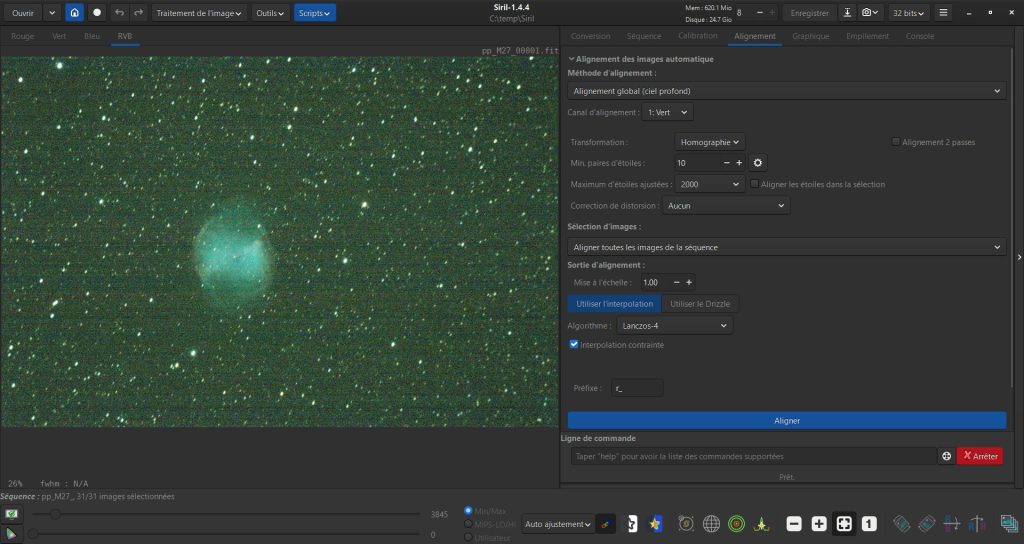
A partir de cette étape, vous disposez d’un ensemble d’images, où le dark a été retiré. Il convient alors de les réaligner toutes. Siril a généré une séquence préfixée « r_ ». Vous allez donc avoir des images du type « r_pp_M27_00001.fit ».
3. Alignement des images
Ouvrez l’onglet Alignement.
Choisissez la méthode Alignement global (Ciel profond).
Cliquez sur le bouton Aligner. Siril va calculer le décalage et la rotation entre chaque pose.
Paramétrage de l’alignement dans Siril pour ajuster les défauts de suivi du télescope
4. Tri des images & Filtrage de qualité
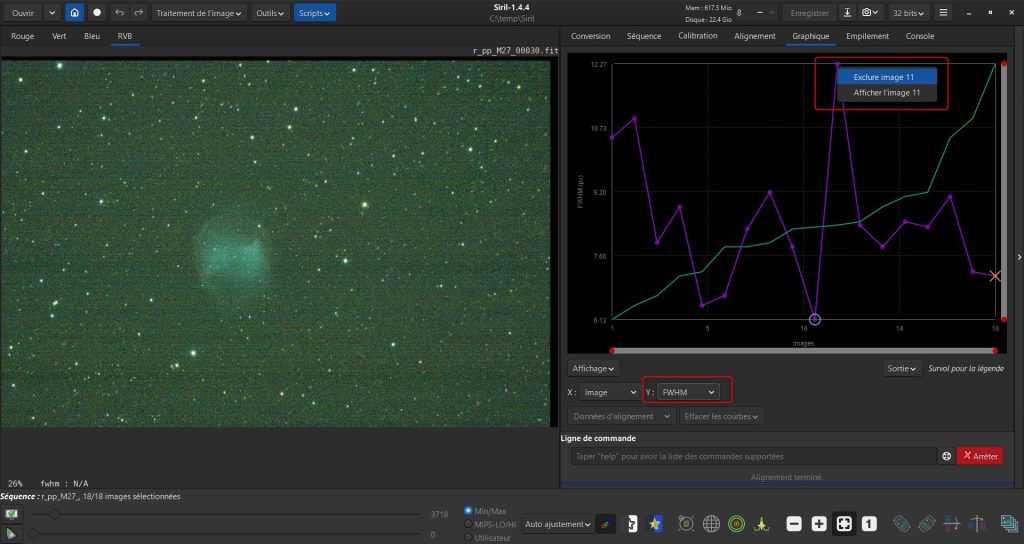
Comme dans toute série produite dans une soirée, certaines images risquent de dégrader la qualité globale de votre travail. Ne laissez pas des images floues ou filées gâcher votre empilement final !
Siril dispose d’un outil très pratique qui permet de visualiser et de retirer les images les plus dégradées das votre séquence. Pour commencer à l’utiliser, je vous conseille d’analyser le paramètre appelé FWHM. Sans aller trop loin dans sa définition, retenez simplement qu’il s’agit d’une manière de quantifier la finesse d’une étoile (le fait qu’elle soit ponctuelle). Une petite valeur est donc signe de qualité.
Ouvrez l’onglet Graphique pour analyser la qualité de vos images.
Analysez la courbe de FWHM et regardez si certaines images sortent du lot.
Pour éliminer les pires images de votre séquence, faites un clic droit sur l’une d’elle est cliquez sur « Exclure image »
Tri des images d’une séquence dans Siril
5. Empilement (Stacking)
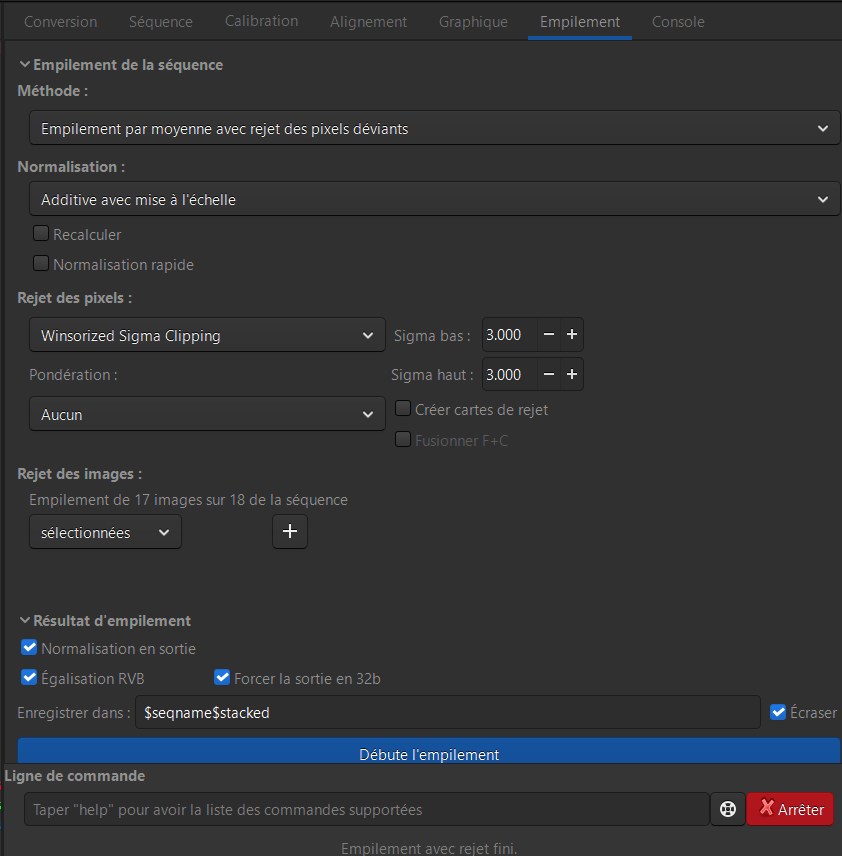
Dans l’onglet Empilement, sélectionnez la séquence alignée « r_pp_M27 ».
Choisissez Empilement par moyenne avec rejet des pixels déviants avec une normalisation Additive avec mise à l’échelle. Je conseille l’utilisation de la méthode « Winsorized Sigma Clipping » pour le rejet des pixels.
Cliquez sur Lancer l’empilement.
Paramétrage utilisé pour cette série dans Siril afin d’effectuer l’empilement des images
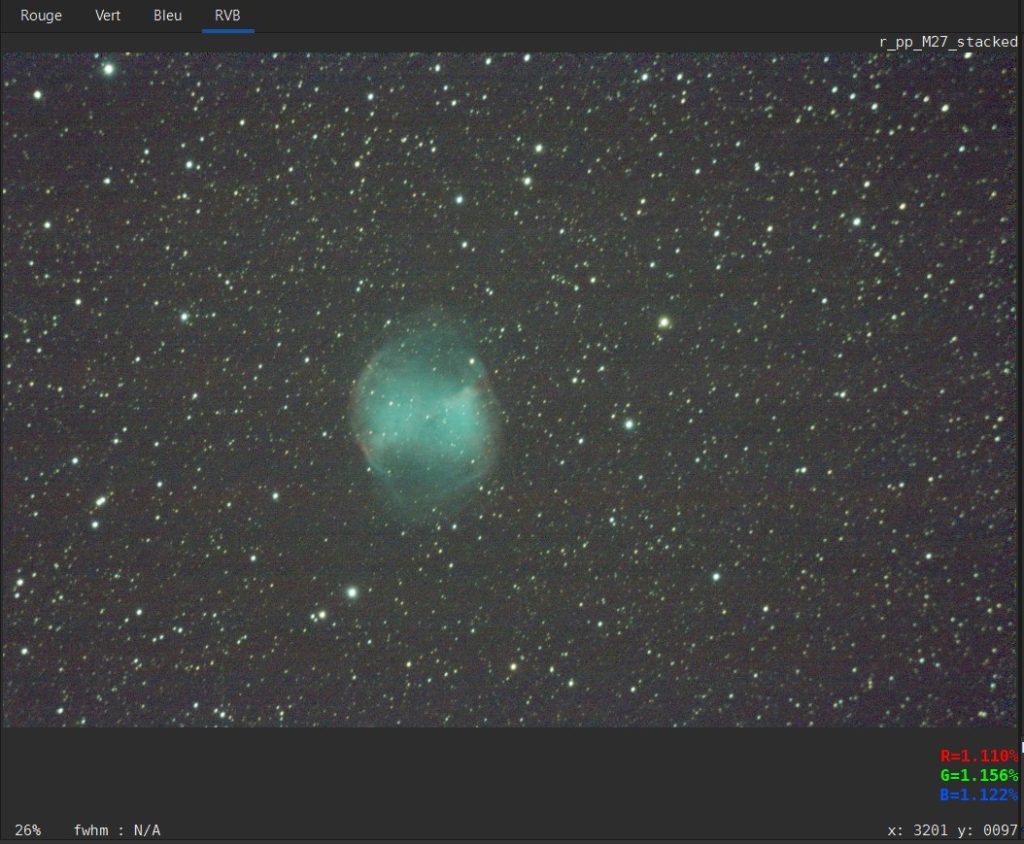
À cette étape, vous obtenez votre image corrigée en 32-bit :
Résultat obtenu à la suite du pré-traitement dans SIRIL
L’image est largement améliorée car elle est corrigée des défauts du capteur. Vous allez pouvoir passer à l’étape de traitement.
🎨 Partie 2 : Le Traitement de l’Image (Post-traitement M27)
Votre image est créée, mais elle apparait très sombre si vous la visualisez en mode linéaire. C’est normal ! Nous allons maintenant travailler sur son aspect.
1. Recadrage de l’image (Crop)
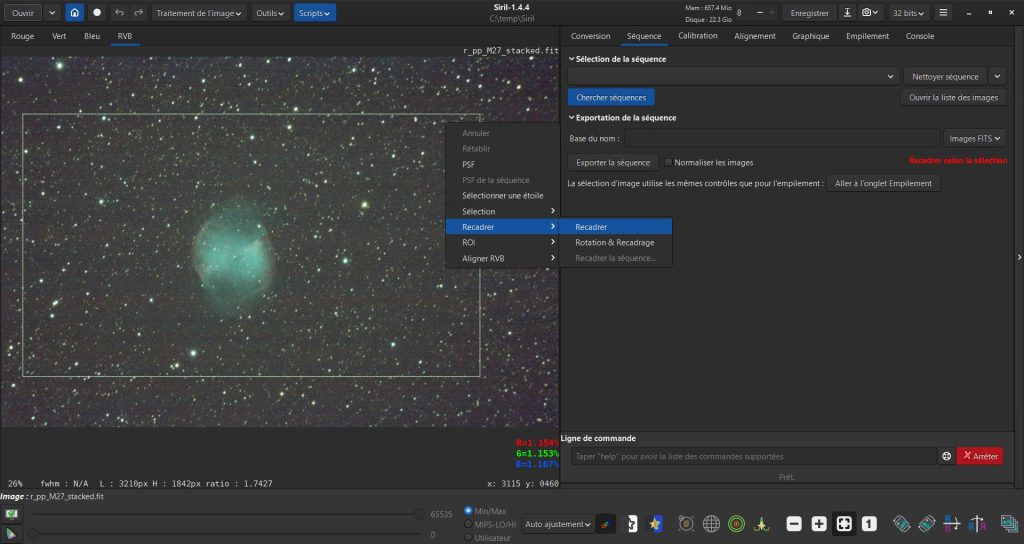
Commençons par recadrer l’image. Si vous observez des défauts, ou que vous souhaitez tout simplement la re-centrer sur votre objet, Siril propose un outil de découpage d’image.
Tracez une zone rectangulaire comme dans la capture d’écran ci-dessous.
Cliquez droit sur la sélection ➔ Menu Recadrer ➔ Sous-Menu Recadrer.
Recadrage (crop) des images dans SIRIL
Vous obtenez alors une image du même nom mais recadrée.
2. Retrait du Gradient (Extraction de fond de ciel)
Depuis quelques versions, Siril présente un super outil d’extraction du gradient des images.
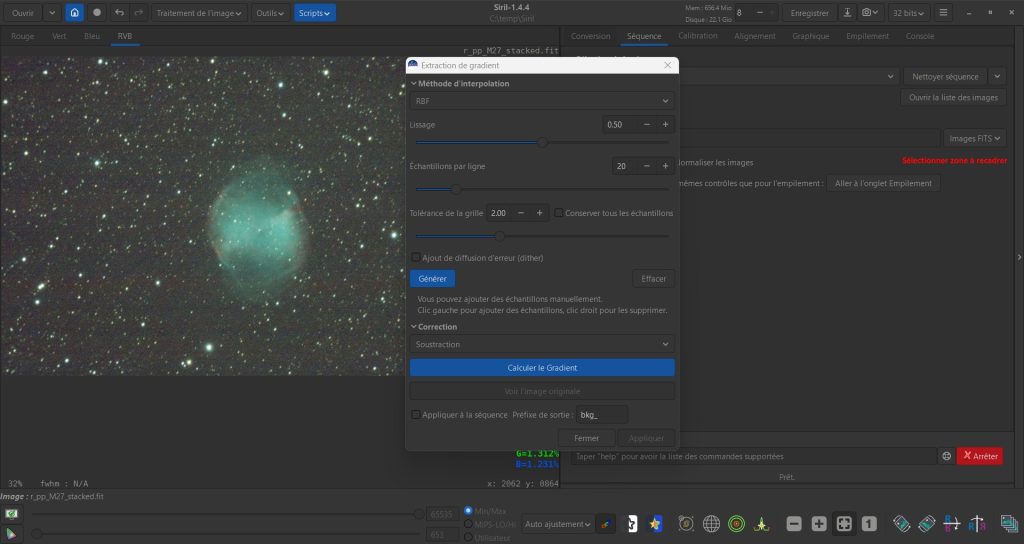
Allez dans le menu Traitement de l’image ➔ Extraction du gradient.
Une fenêtre intitulée « Extraction du gradient » s’ouvre. Cliquez sur le bouton « Générer« . Un ensemble de carrés rouges apparaissent. Ce sont les zones d’estimation du gradient. Si certains carrés sont proches de votre objet, cliquez-droit dessus pour les retirer de l’estimation.
Cliquez sur le bouton « Calculer le Gradient« .
Enfin, cliquez sur Appliquer. Le fond de ciel devient parfaitement homogène.
Exemple d’utilisation du retrait du gradient avec Siril
3. Étalonnage des Couleurs par Astrométrie
Siril permet d’ajuster les couleurs de obtenues avec votre appareil photo grâce aux vraies données photométriques des étoiles. En gros, les missions spatiales (dont la mission Gaia) nous ont permis de quantifier les objets d’un point de vue colorimétrique. Siril permet d’appliquer des profils de correction de couleurs à vos propres images.
Pour utiliser cette correction il va falloir faire 2 choses : effectuer une résolution astrométrique pour que Siril se repère dans votre image, appliquer la correction.
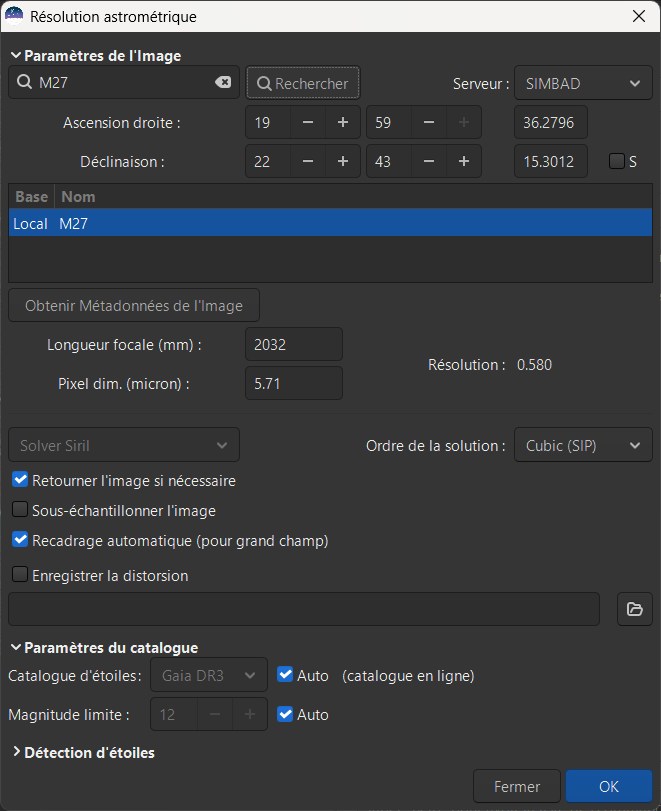
Allez dans Outils ➔ Astrométrie ➔ Résolution astrométrique
Dans la fenêtre qui s’ouvre, saisissez la référence de l’objet photographié (par exemple M27) et cliquez sur « Rechercher »
Enfin, saisissez la longueur focale de la lunette ou du télescope utilisé ainsi que la dimension d’un pixel de votre appareil photo. Cliquez ensuite sur « OK ».
Paramétrage de l’astrométrie dans Siril. Il est primordial de saisir la longueur focale ainsi que les dimensions du pixel en microns.
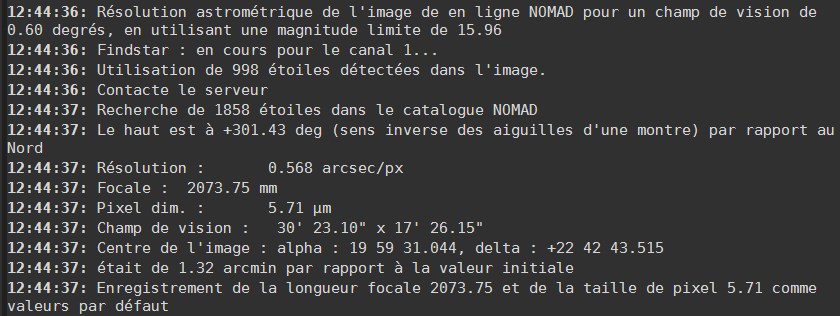
Si le processus ne fonctionne pas, vous obtiendrez un message d’erreur. Si l’astrométrie a bien fonctionné, la console de Siril vous le confirmera et vous précisera par exemple la résolution de votre image (par exemple : 0.568 arcsec/px dans mon cas).
Écran de log de Siril permettant de confirmer que l’astrométrie s’est bien déroulée.
Il ne reste plus qu’à appliquer la correction couleur.
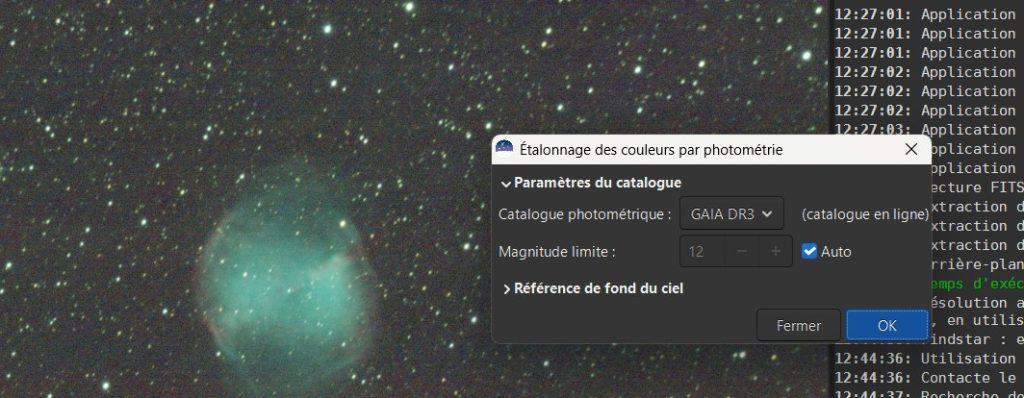
Allez dans Traitement de l’image ➔ Étalonnage des couleurs ➔ Étalonnage des couleurs par photométrie.
Une fenêtre s’affiche vous indiquant que la catalogue photométrique sera GAIA DR3. Cliquez sur le bouton OK.
Lancement de la correction colorimétrique par photométrie dans Siril
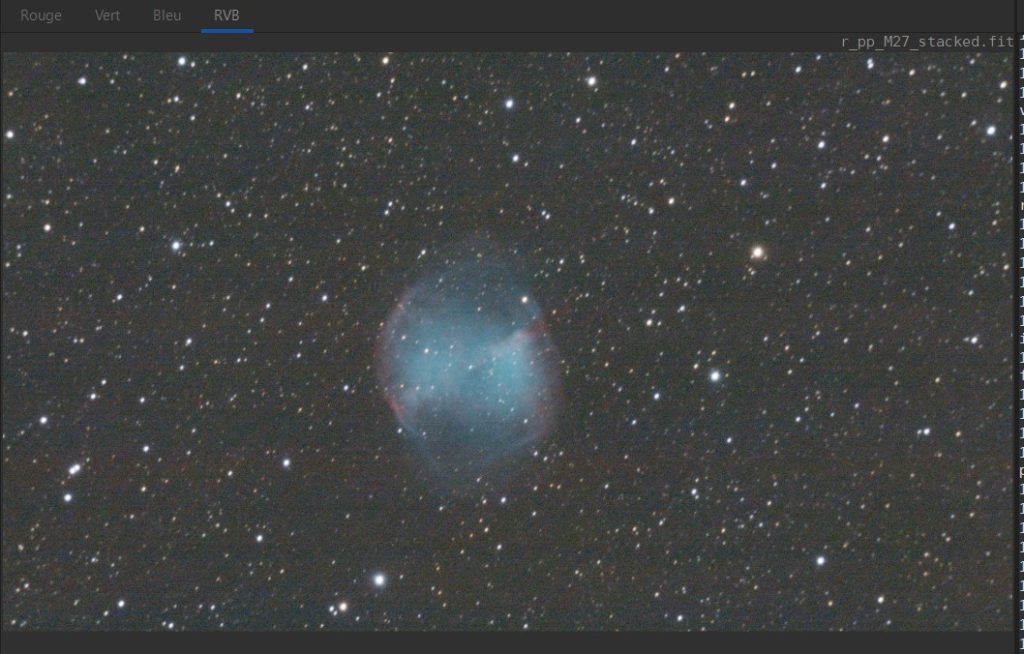
A la fin du processus, l’image est directement corrigée :
Résultat obtenu à la fin de l’étalonnage couleur via photométrie avec Siril
4. Déconvolution légère
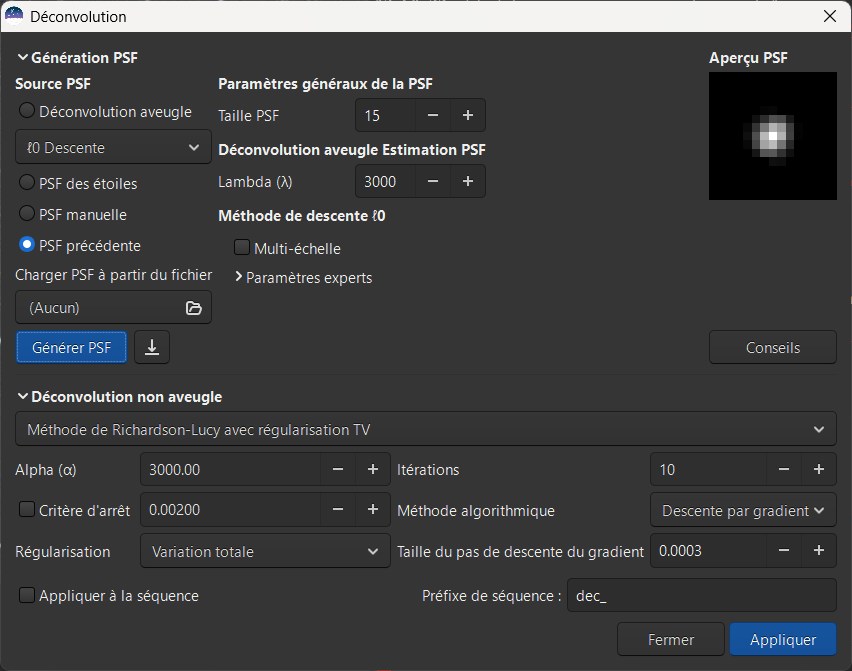
La déconvolution consiste à améliorer la finesse des étoiles (qu’on appelle aussi le « piqué »). C’est une opération mathématique. Elle est très bien implémentée dans le logiciel Siril. Je vous conseille de laisser le paramétrage par défaut. Il faudra prendre l’habitude de l’utiliser.
Traitement de l’image ➔ Filtres ➔ Déconvolution.
Réglez de petits paramètres légers pour ne pas faire monter le bruit.
Cliquez sur Appliquer et patientez pendant le traitement.
Cliquez sur Fermer à la fin du processus.
Application d’une déconvolution avec le logiciel Siril sur la nébuleuse planétaire M27
5. Montée d’Histogramme (Passage au mode non-linéaire)
C’est le moment d’étirer le signal pour révéler toute la nébuleuse !
Passez temporairement la vue en mode Auto-ajustement pour prévisualiser.
Allez dans Traitement de l’image ➔ Transformation d’étirements ➔Transformation de l’histogramme.
Une fenêtre s’ouvre. Le principe est de venir ajuster les 3 curseurs afin de révéler au mieux votre objet. Dans mon cas, l’objectif est de faire monter progressivement le signal de M27 sans saturer le cœur ni faire monter le fond de ciel.
Visuellement, vous devez obtenir une version quasi finale :
Voici l’image obtenue à la fin du traitement de l’histogramme. Le principe est de révéler au mieux la nébuleuse planétaire sans renforcer le bruit global de l’image ni saturer certaines parties de l’image.
6. Retrait du bruit vert & Correction de la saturation
Traitement de l’image ➔ Suppression du « bruit » vert (SCNR) pour nettoyer le fond de ciel.
Réglez le curseur quantité puis cliquez sur Appliquer puis Fermer.
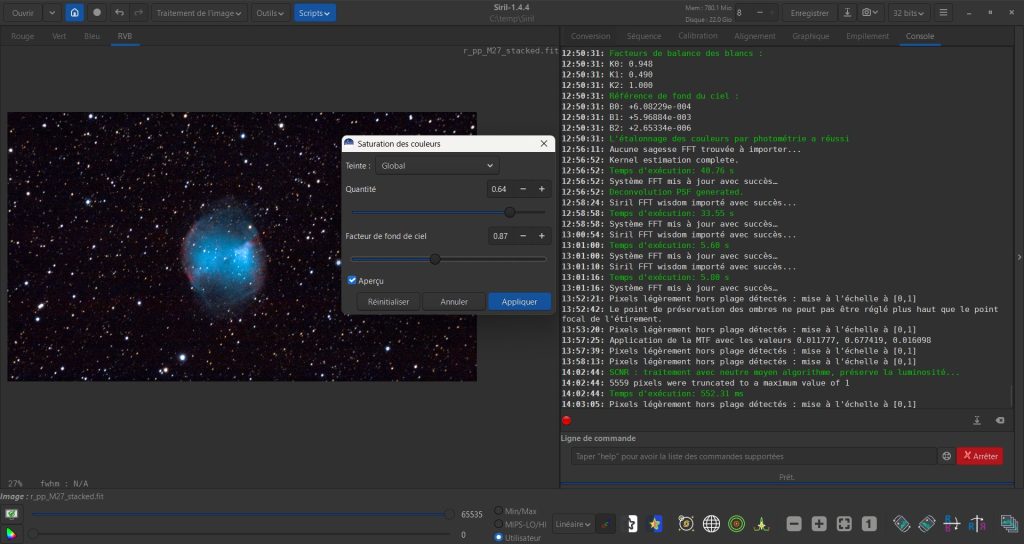
Traitement de l’image ➔ Saturation des couleurs. Boostez légèrement la saturation globale.
Réglez le curseur Quantité et le curseur Facteur de fond de ciel. Enfin, cliquez sur Appliquer puis Fermer.
Réglage de la saturation dans Siril sur la nébuleuse de l’haltère (M27)
7. Sauvegarde finale
Il ne vous reste plus qu’à exporter votre image finale dans deux formats :
TIFF 16-bit : Si vous souhaitez faire une ultime retouche (ou jour ou l’autre) sous Photoshop ou GIMP. Ce sera votre format définitif.
JPEG : Pour partager directement votre cliché par mail, sur les réseaux sociaux et forums.
Pour effectuer cette sauvegarde, il faut cliquer sur le bouton avec la flèche qui descend :
Sauvegarde d’image avec Siril
🔭 Matériel recommandé pour aller plus loin
Félicitations ! Vous avec lu ce tutoriel jusqu’au bout et vous avez traité vos images. Au fil de la rédaction de cet article, j’ai pensé à différents matériels qui pourraient vous être utile et que je peux vous recommander pour aller plus loin :
Les Lasers de Collimation : Pour garder comme moi un télescope Newton parfaitement aligné avant chaque session d’astrophotographie. (👉 Voir les lasers chez Astroshop)
Oui, Siril est un logiciel libre et gratuit, disponible sur Windows, Mac et Linux sur siril.org.
Oui. Comme montré dans ce tutoriel, le retrait de gradient avancé de Siril compense efficacement l’absence de flats dans la plupart des cas.
Les scripts automatisent le prétraitement en un clic. Le mode manuel donne un contrôle total sur chaque étape et permet de mieux comprendre le processus — c’est la méthode recommandée pour progresser et surtout si vous avez envie/besoin de comprendre les mécanismes sous-jacents.
Siril supporte les fichiers RAW de la grande majorité des reflex et hybrides du marché via la bibliothèque fabricants, dont les Canon EOS dans mon cas.
📥 Prêt à traiter vos propres images ?
Vous avez suivi ce tutoriel ? Partagez votre expérience et votre image de M27 en commentaire — je serais ravi de voir votre résultat. Et si vous avez des questions sur une étape en particulier, posez-les ci-dessous : c’est souvent dans les échanges que les vraies astuces émergent.
La collimation, sur un télescope Newton est une opération essentielle pour faire des images de qualité. Voici un guide pour faire vos premiers pas dans ces réglages : 👉 Apprendre la collimation d’un télescope
Pour offrir les meilleures expériences, nous utilisons des technologies telles que les cookies pour stocker et/ou accéder aux informations des appareils. Le fait de consentir à ces technologies nous permettra de traiter des données telles que le comportement de navigation ou les ID uniques sur ce site. Le fait de ne pas consentir ou de retirer son consentement peut avoir un effet négatif sur certaines caractéristiques et fonctions.
Fonctionnel
Toujours activé
L’accès ou le stockage technique est strictement nécessaire dans la finalité d’intérêt légitime de permettre l’utilisation d’un service spécifique explicitement demandé par l’abonné ou l’utilisateur, ou dans le seul but d’effectuer la transmission d’une communication sur un réseau de communications électroniques.
Préférences
L’accès ou le stockage technique est nécessaire dans la finalité d’intérêt légitime de stocker des préférences qui ne sont pas demandées par l’abonné ou l’internaute.
Statistiques
Le stockage ou l’accès technique qui est utilisé exclusivement à des fins statistiques.Le stockage ou l’accès technique qui est utilisé exclusivement dans des finalités statistiques anonymes. En l’absence d’une assignation à comparaître, d’une conformité volontaire de la part de votre fournisseur d’accès à internet ou d’enregistrements supplémentaires provenant d’une tierce partie, les informations stockées ou extraites à cette seule fin ne peuvent généralement pas être utilisées pour vous identifier.
Marketing
L’accès ou le stockage technique est nécessaire pour créer des profils d’internautes afin d’envoyer des publicités, ou pour suivre l’utilisateur sur un site web ou sur plusieurs sites web ayant des finalités marketing similaires.